練習日程の確認方法
- nakamaruyukijointf
- 2025年12月7日
- 読了時間: 2分
いつも教室にお越しいただきありがとうございます。
練習日程の確認方法をご案内させていただきます。
LINE公式アカウントとを開きます。
メニュー内の「会員ページ」を開きます

会員ページが開いたら、画面を下にスクロールしてください。

「練習日程」が表示されたら、赤線で囲まれた右上のボタンをタップします。

「スケジュール / 週 / 月」の中から「月」を選ぶと、月全体の予定が確認できます。


〈例〉
・10月21日の14:00をタップすると、クラス詳細や練習場所を確認できます。

・10月28日の14:00をタップした場合は、【休講日】日曜NEW STANDARDクラス と表示されます。

※お手数をおかけしてしまい申し訳ございません。
参加されるクラスが、練習開始1時間前に、【休講日】や【調整日】となっていないかご確認のほどよろしくお願いいたします。
【GoogleカレンダーアプリにJointFlowの練習スケジュールを同期させる方法】
※Googleカレンダーアプリをお持ちでない場合は、事前にダウンロードをお願いいたします。
※以下方法は、必須ではございませんので、ご希望の方のみ下記の手順に沿ってスケジュールをご確認ください。
1. LINE公式アカウントから「会員ページ」を開きます。
2. 会員ページが開いたら、画面を下へスクロールしてください。
3. 画面右下に表示される「+(プラス)」ボタンをタップします。

4. Googleアカウントのメールアドレスとパスワードを入力すると、お使いのGoogleカレンダーアプリに、JointFlowの練習スケジュールが同期されます。
【カレンダー内でJointFlowの予定を非表示にする方法】
※JointFlowの予定は、ご自身のGoogleアカウントと同期されますが、カレンダー内で表示・非表示の切り替えが可能です。
Googleカレンダーアプリの画面左上にある「三本線(メニュー)」をタップします。
※このメニュー内で、表示形式(スケジュール / 週 / 月)も変更できます。

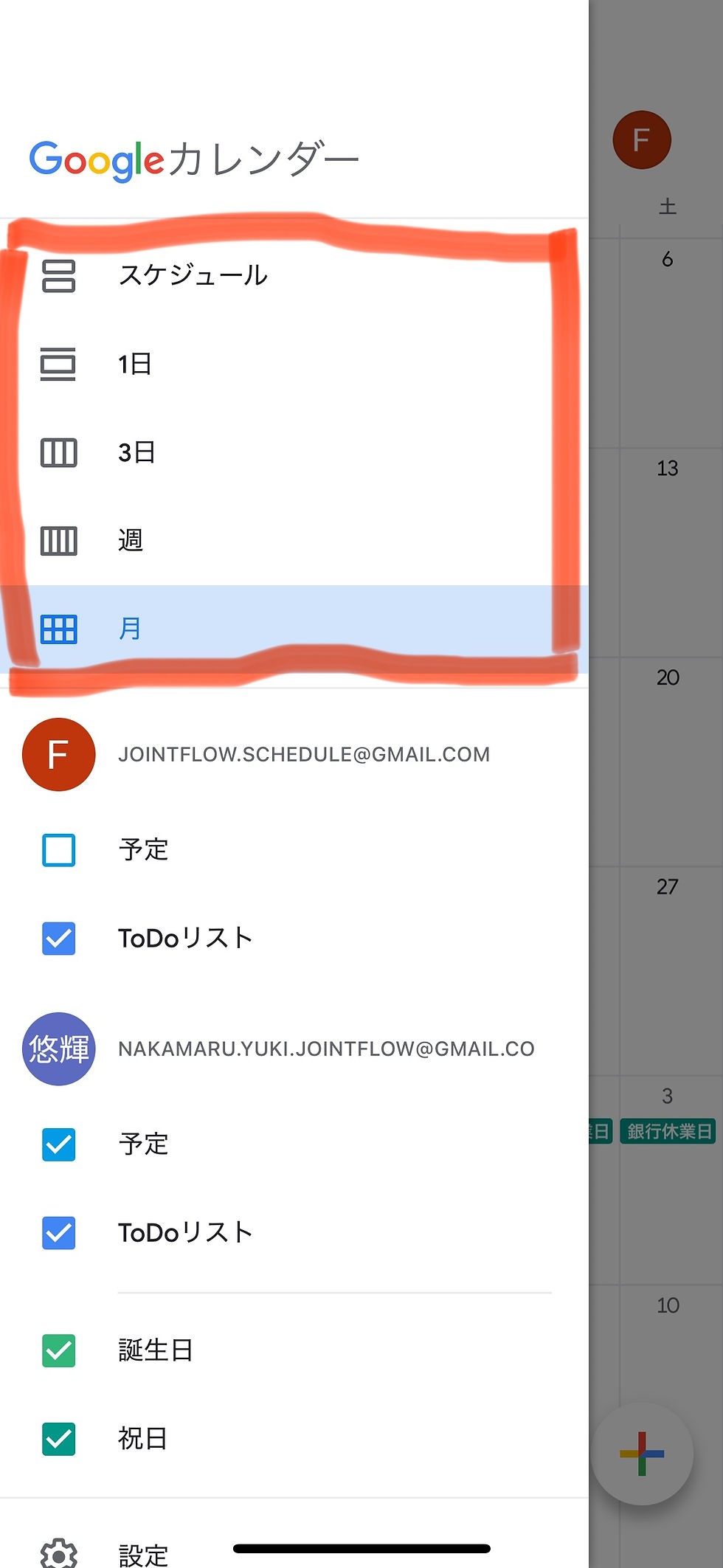
「jointflow.schedule@gmail.com」の【予定】をタップします。
チェックを外すと、JointFlowの予定のみ非表示になります。


以上となります。
ご不明点などあればお気軽にご連絡ください。


コメント